Início
Ponto de partida para consultar os atalhos da rotina escolar. A apresentação do resumo pode variar conforme a versão instalada.

Escola e família · EFS App
Um guia para acompanhar a vida escolar do seu filho. Aprenda a entrar no aplicativo, consultar informações e receber os avisos da escola.
O EFS App está disponível gratuitamente para Android, iPhone e iPad. Use os botões das lojas acima para encontrar o aplicativo oficial.
Você pode ler este manual sem se identificar. Para consultar informações escolares no aplicativo, é necessário ter uma conta vinculada à escola.
Confira o endereço parcialmente exibido na tela. O código é enviado ao e-mail vinculado ao seu cadastro escolar.
Se não houver e-mail cadastrado, o aplicativo pode pedir a data de nascimento de um aluno vinculado ao responsável. Informe a data, crie e confirme uma senha com pelo menos 12 caracteres e toque em Confirmar e criar acesso.
Se os dados não forem reconhecidos ou o e-mail mostrado estiver incorreto, peça à secretaria que confira seu CPF, contato e vínculo com o aluno.
Se houver mais de um aluno vinculado, toque no seletor com o nome do aluno e escolha quem deseja consultar. Confira essa seleção antes de abrir boletim, frequência, cobranças ou documentos.
Em um aparelho compartilhado, encerre a sessão em Conta → Sair do aplicativo ao terminar.
Confira o aluno e a turma. Consulte as disciplinas, avaliações e médias das etapas disponíveis. A escola organiza o Ensino Fundamental em quatro bimestres; os resultados aparecem conforme os lançamentos são disponibilizados.
Dependendo da versão e do tamanho da tela, as notas aparecem em cartões por disciplina ou em uma tabela. Se houver uma tabela larga, deslize-a para consultar as demais etapas.
Na Educação Infantil, o acompanhamento é descritivo, sem nota numérica. Abra o relatório do 1º ou 2º semestre disponível para ler as observações sobre o desenvolvimento do aluno. Use Baixar PDF quando quiser guardar o documento.
Consulte os registros dos diários da turma, com presenças, faltas, justificativas e aulas registradas. Confira a disciplina e a etapa indicadas em cada quadro.
Em Serviços → Turma, confira série, turno, unidade e dados da matrícula. Em Serviços → Ocorrências, leia os registros liberados pela escola para a família.
Antes de confirmar um pagamento no banco ou na página indicada, confira valor e beneficiário. Pagamentos recentes podem levar um tempo para aparecer; use Atualizar para consultar novamente. Se não houver uma forma de pagamento disponível, fale com a secretaria.
Toque em Informar dado incorreto, escolha quem precisa da correção, preencha o dado correto e selecione Enviar para análise. Acompanhe a resposta em Minhas solicitações. A atualização depende da análise da secretaria.
Em Serviços → Carteira, consulte a identificação estudantil disponível. Em Serviços → Matrícula, acompanhe as solicitações e as etapas liberadas pela escola, incluindo envio de documentos quando solicitado.
Documentos compartilhados em comunicados podem ser abertos tocando no nome do anexo. Para declarações ou documentos que não aparecem no aplicativo, procure a secretaria.
Toque em Agenda na barra inferior. Use Anterior e Próximo para mudar o mês e consulte os eventos exibidos para o aluno selecionado.
Toque no título de um comunicado para abrir o texto completo e os anexos. Ao abri-lo, o recebimento é confirmado automaticamente e o comunicado passa a aparecer como Lido.
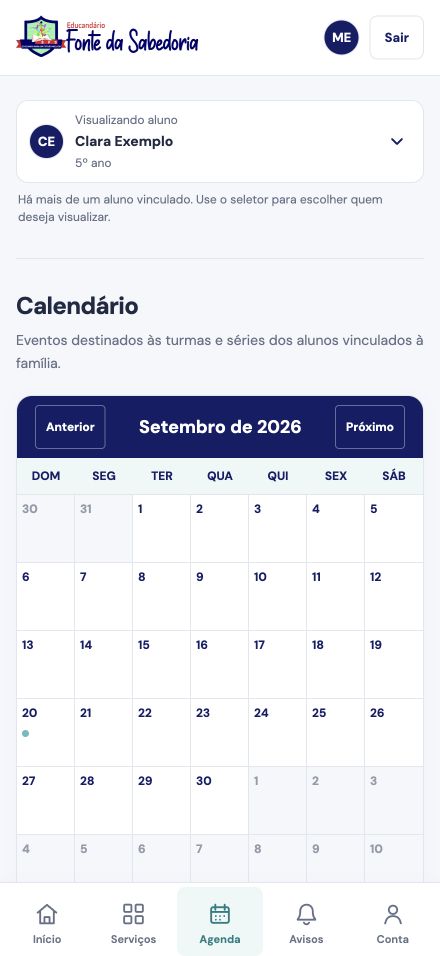
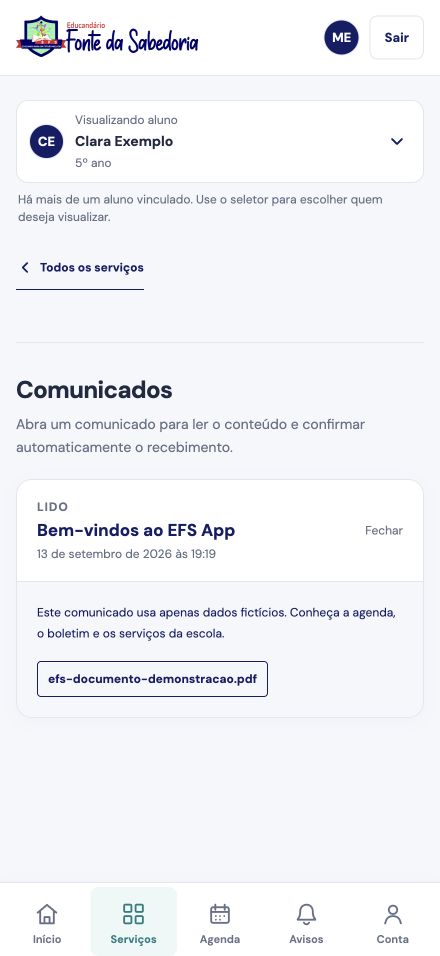
Exemplos da versão para iPhone, com dados fictícios. A disposição pode variar conforme a versão do aplicativo. Toque nas imagens para ampliar.
Informe seu CPF em Famílias e toque em Continuar. Na tela da senha, escolha Esqueci minha senha. Siga a confirmação enviada ao e-mail cadastrado, digite o código de 6 dígitos, crie e confirme uma nova senha com pelo menos 12 caracteres e toque em Salvar senha e entrar. Se não conseguir receber o código, fale com a secretaria.
Confira o e-mail parcialmente exibido na tela e procure a mensagem também em Spam. O código vale por 10 minutos. Para receber outro, volte à etapa inicial e refaça o fluxo de acesso ou recuperação. Se o endereço estiver incorreto ou você não tiver mais acesso a ele, solicite a atualização à secretaria.
Use o CPF do responsável cadastrado na escola. Confira os dígitos e peça à secretaria que revise o vínculo com o aluno. Se você tiver mais de um filho, veja também o seletor Visualizando aluno.
Abra o EFS App e inicie pelo CPF em Famílias. Siga a criação de acesso exibida. Se o aplicativo já pedir uma senha e você não a conhecer, use Esqueci minha senha para criar uma nova pelo fluxo do Portal EFS.
Confirme o aluno selecionado, confira os filtros e tente atualizar a consulta. As informações dependem da turma, do período e da liberação pela escola. Caso o dado esperado continue ausente, procure a secretaria.
Verifique sua conexão, reinicie o aplicativo e procure atualizações na loja oficial. A disponibilidade depende da região da conta e da compatibilidade do aparelho. Enquanto isso, você pode usar o Portal EFS pelo navegador.
Não. Este manual é público. Para entrar no EFS App, use seu CPF e sua senha pessoal do Portal EFS. O acesso da equipe à Central de Ajuda é separado.
Para revisar seu cadastro, corrigir vínculos ou esclarecer informações escolares, entre em contato com sua unidade.
No aplicativo, você também encontra Conta → Privacidade e suporte.
Orientações atualizadas para o EFS App. Downloads oficiais: App Store e Google Play. Voltar ao início ↑